
Cách cài đặt EA & Indicator trên MT5
Hướng dẫn từng bước giúp bạn cài đặt EA (Expert Advisor) và Indicator
vào phần mềm MT5 một cách dễ dàng và nhanh chóng.

CÀI ĐẶT EA (EXPERT ADVISOR) TRÊN MT5
EA là gì? EA là chương trình tự động thực hiện giao dịch mua bán.
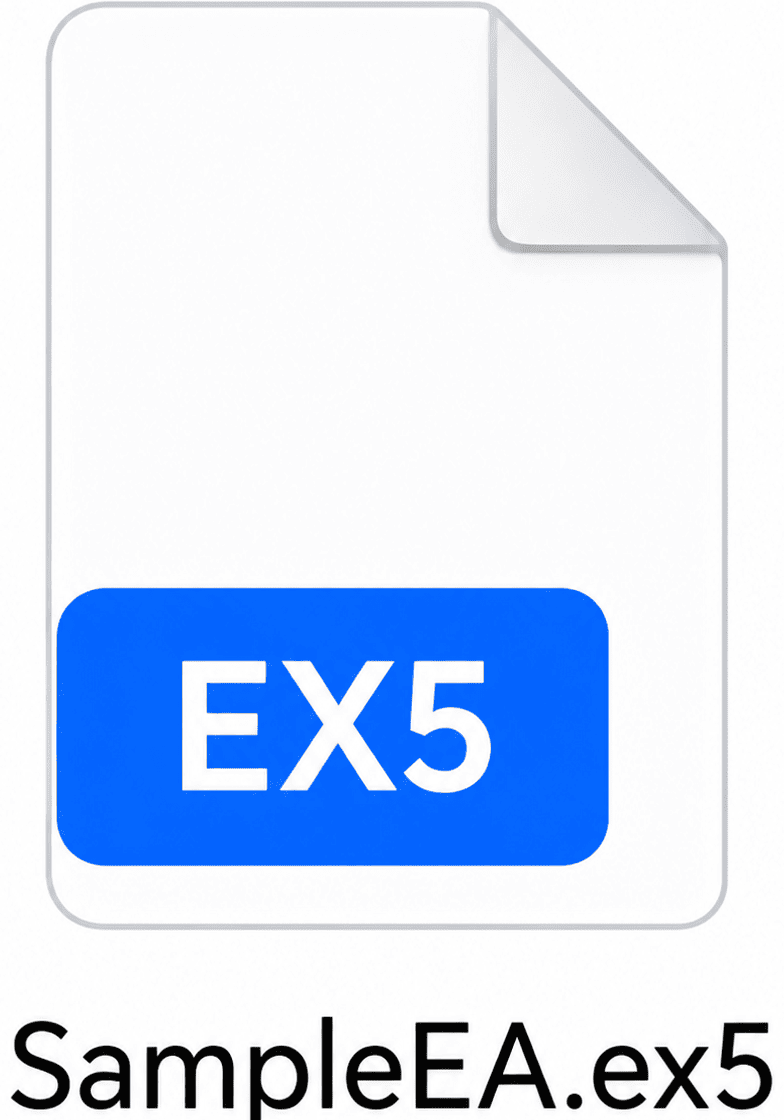
Tải file EA về máy
Tải file EA (.ex5) từ link chúng tôi cung cấp.
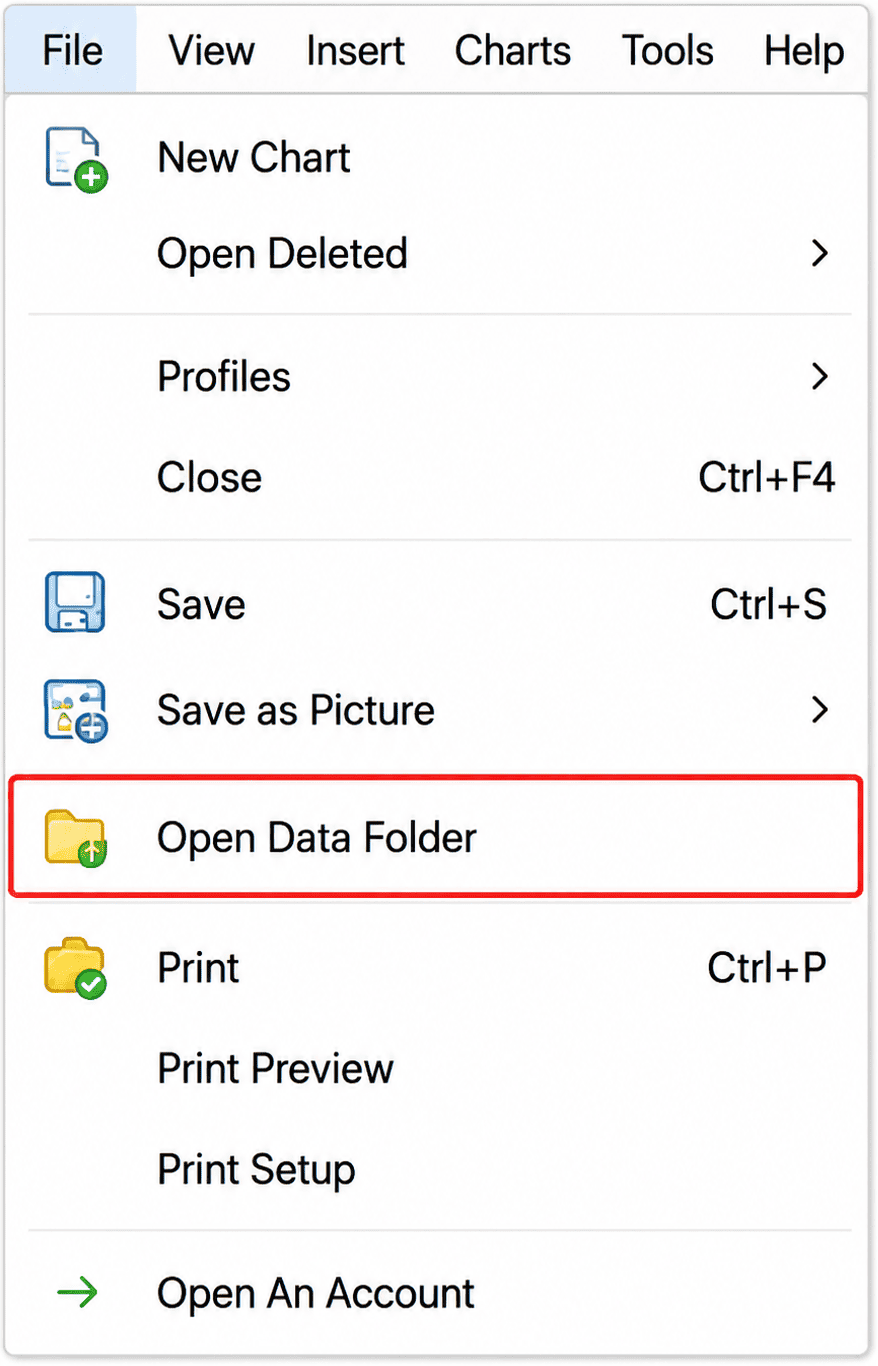
Mở thư mục dữ liệu MT5
Trên MT5, vào menu "File" → "Mở thư mục dữ liệu" (Open Data Folder).
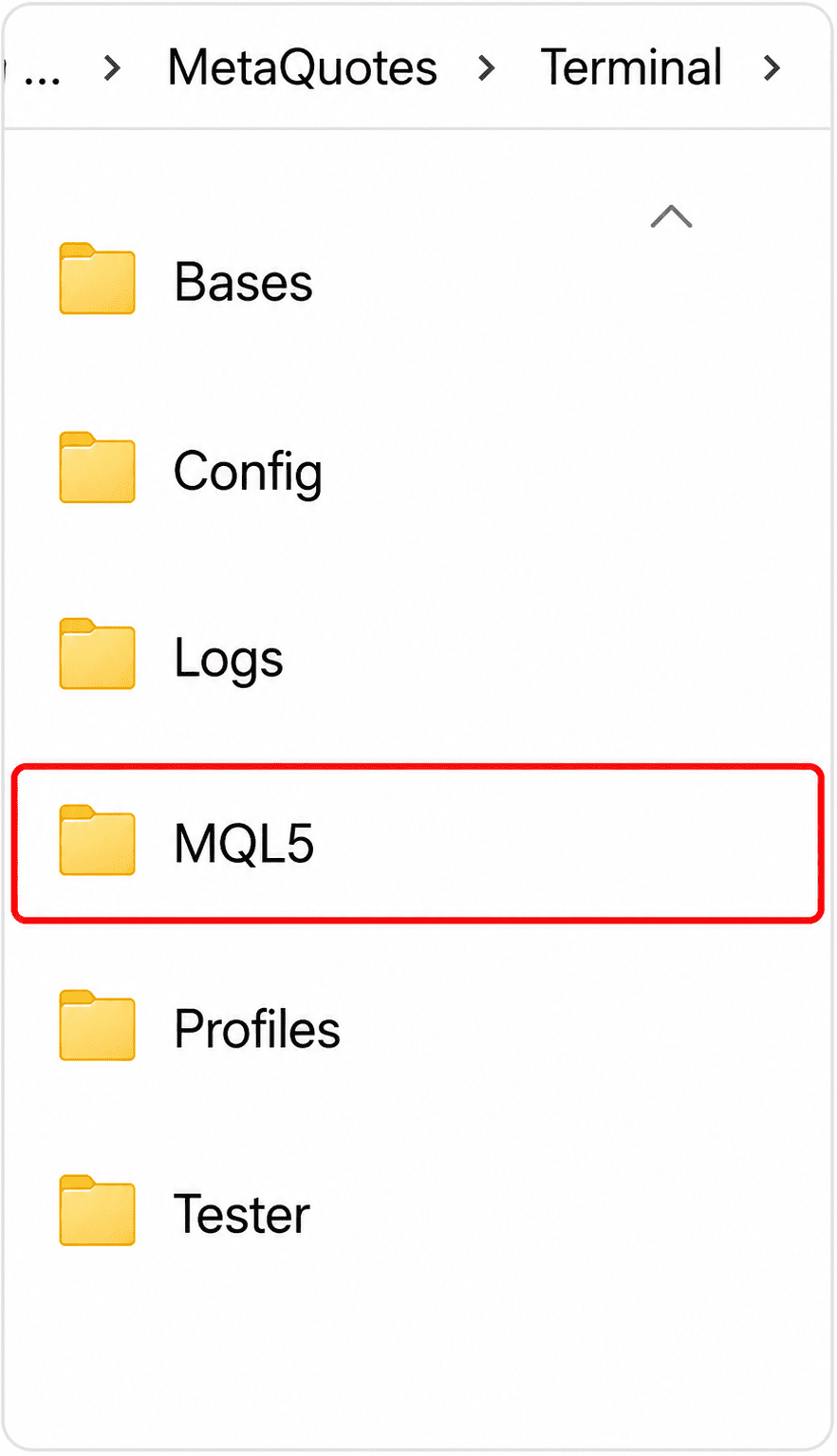
Đi đến thư mục MQL5
Mở thư mục MQL5 trong thư mục dữ liệu.
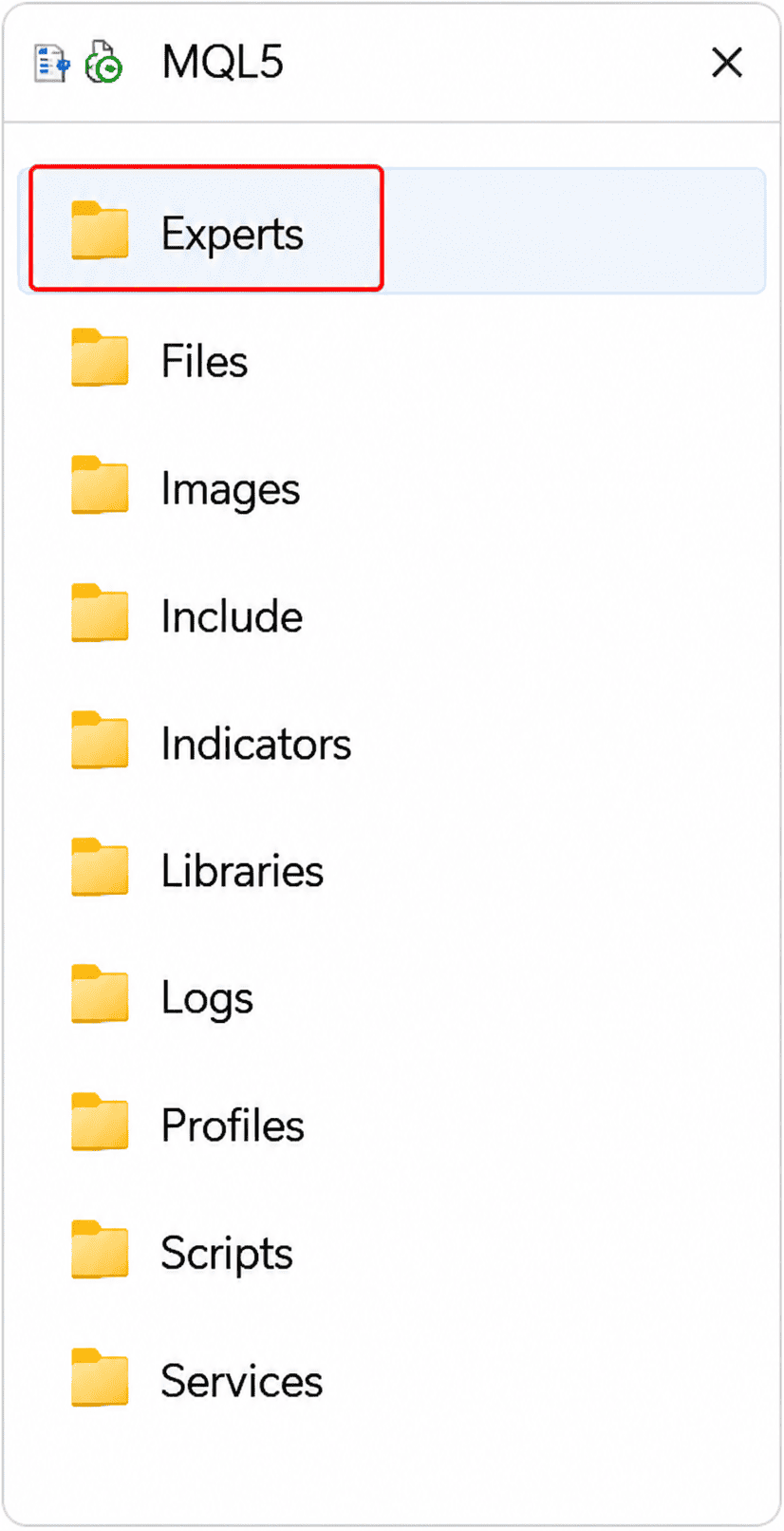
Vào thư mục Experts
Mở thư mục Experts.
Dán file EA vào thư mục
Dán file EA (.ex5) vào thư mục Experts.
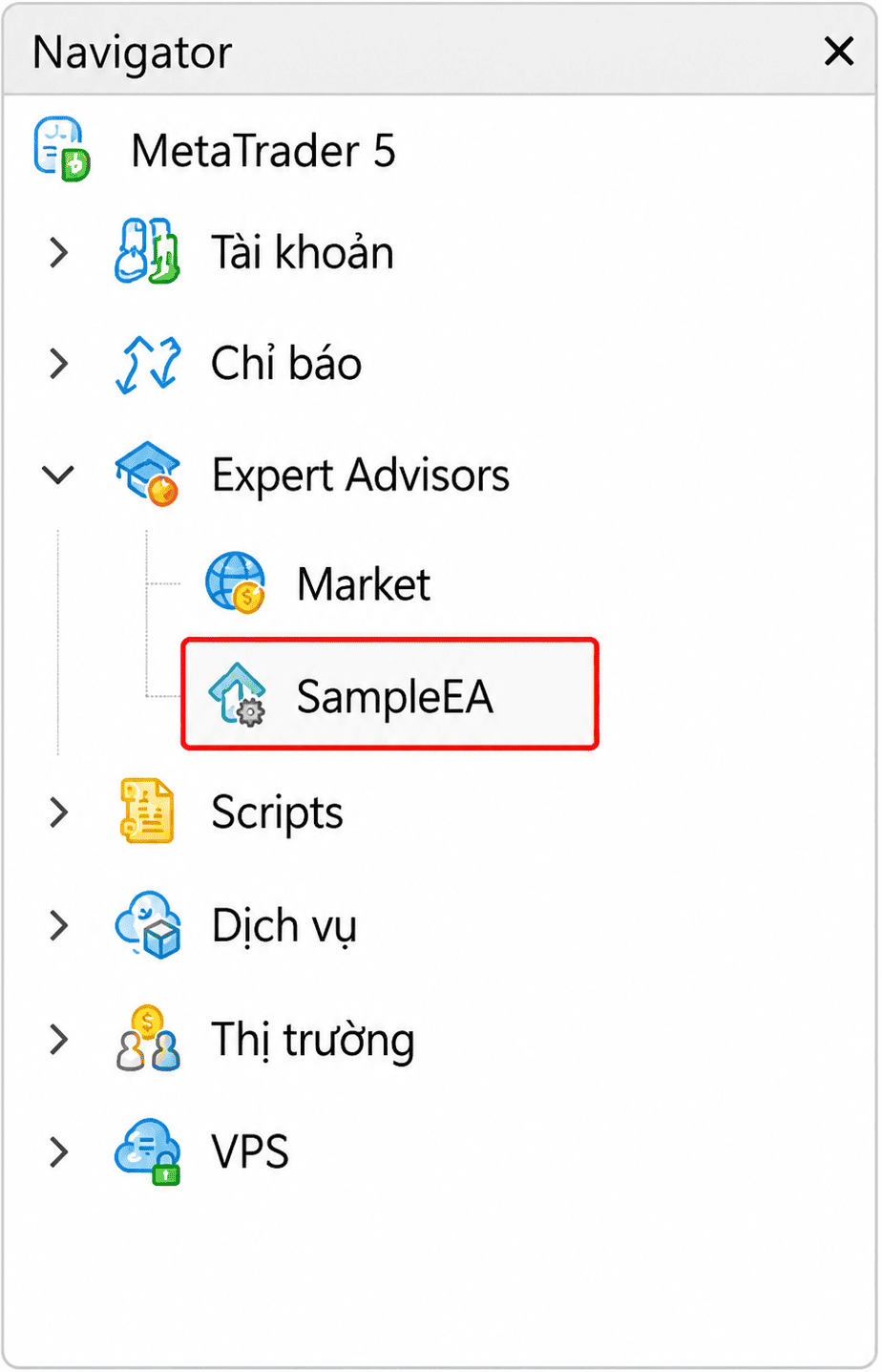
💡 Điểm quan trọng
- Vui lòng kiểm tra và đảm bảo phần mở rộng của tệp EA là “.ex5”.
- Nếu không được đặt vào thư mục 「Experts」, EA sẽ không được nhận diện trên MT5.
- Sau khi khởi động lại MT5, nếu EA không hiển thị trong cửa sổ Navigator, vui lòng nhấp chuột phải vào Navigator và chọn “Làm mới (Refresh)” từ menu.
⚠️ Lưu ý
Trước khi sử dụng EA, hãy luôn kiểm tra hoạt động của EA trên tài khoản Demo trước.

CÀI ĐẶT INDICATOR TRÊN MT5
Indicator là gì? Công cụ hỗ trợ hiển thị trên biểu đồ giúp phân tích xu hướng thị trường.
Tải file Indicator về máy
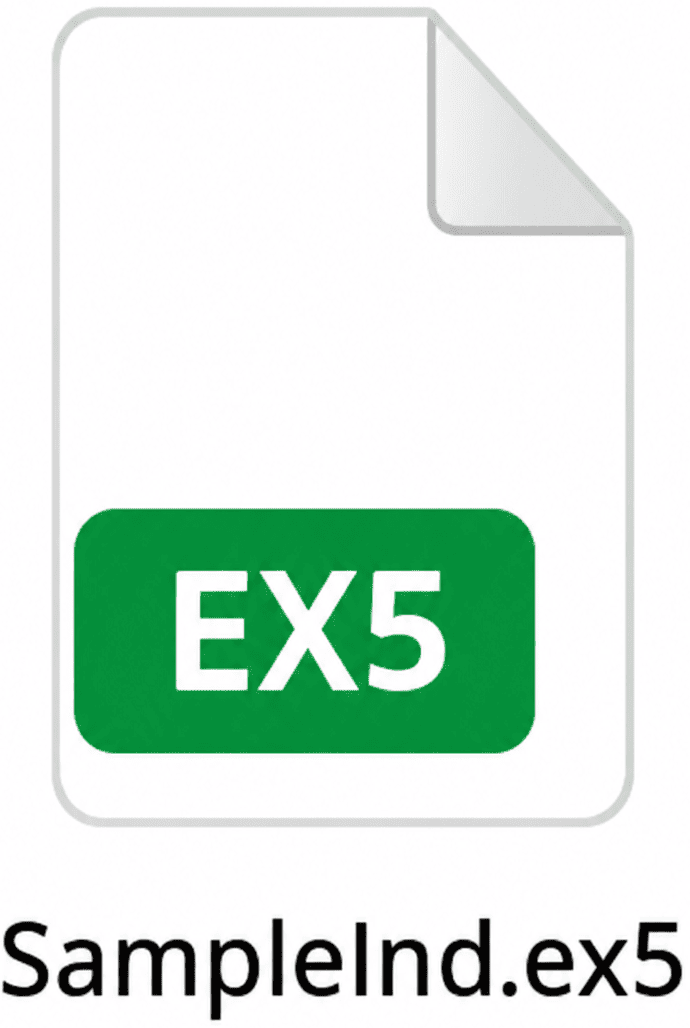
Tải file Indicator (.ex5) từ link chúng tôi cung cấp.
Mở thư mục dữ liệu MT5
Trên MT5, vào menu "File" → "Mở thư mục dữ liệu" (Open Data Folder).
Đi đến thư mục MQL5
Mở thư mục MQL5 trong thư mục dữ liệu.
Vào thư mục Indicators
Mở thư mục Experts.
Dán file Indicator vào thư mục
Dán file Indicator (.ex5) vào thư mục Indicators.
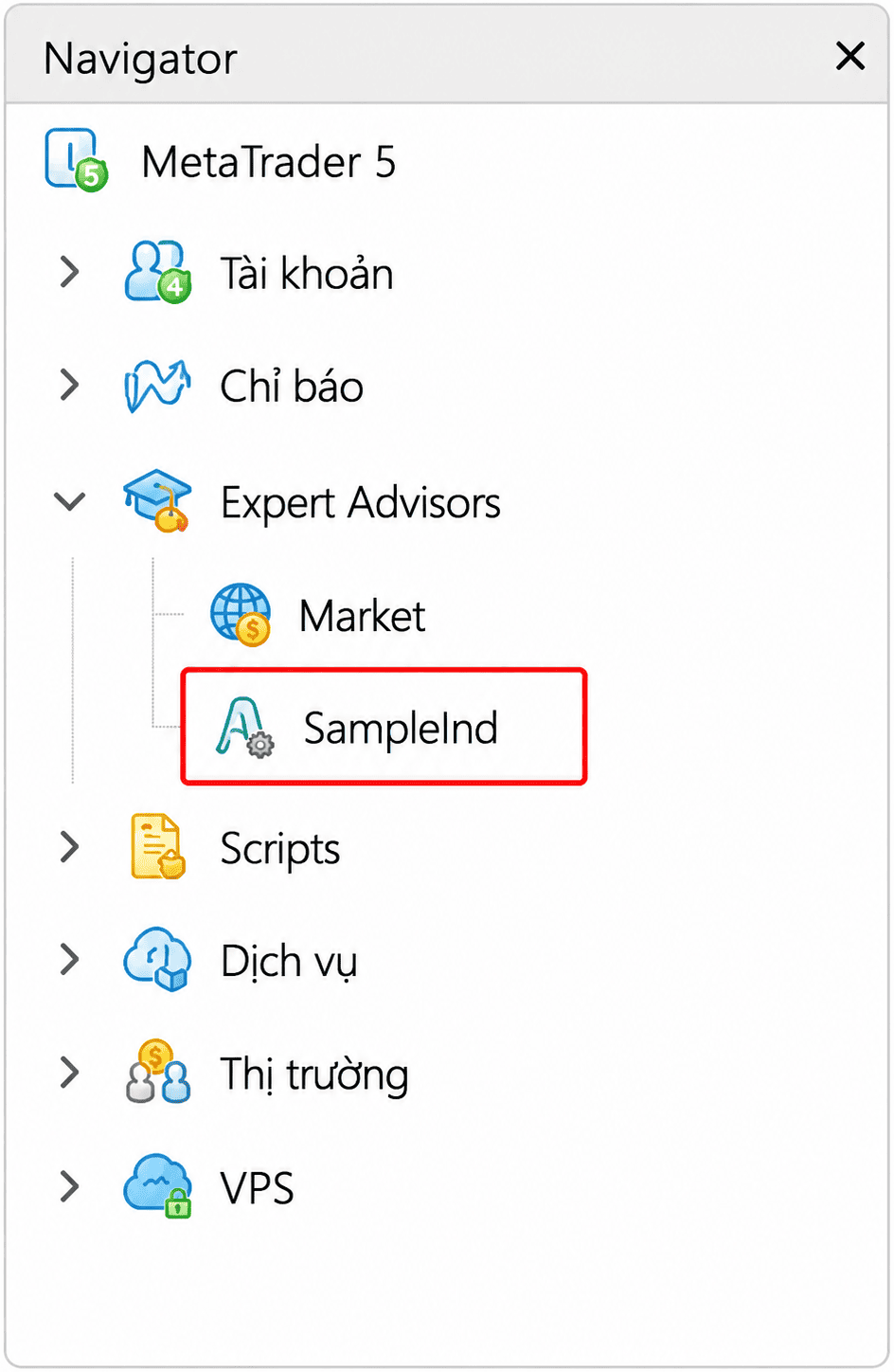
💡 Điểm quan trọng
- Đuôi (phần mở rộng) của tệp Indicator phải là .ex5 hoặc .mq5.
- Nếu không đặt vào thư mục Indicators, MT5 sẽ không nhận diện Indicator.
- Sau khi khởi động lại MT5, nếu Indicator vẫn không hiển thị trong Navigator, hãy nhấp chuột phải vào cửa sổ Navigator → chọn "Làm mới (Refresh)".
⚠️ Lưu ý
Bạn có thể thay đổi các thiết lập của Indicator để sử dụng thuận tiện và hiệu quả hơn.

THIẾT LẬP SAU KHI CÀI ĐẶT
Sau khi đã cài đặt thành công EA hoặc Indicator vào MT5, hãy làm theo các bước dưới đây để thiết lập trên biểu đồ và bắt đầu sử dụng.
Thiết lập EA trên biểu đồ
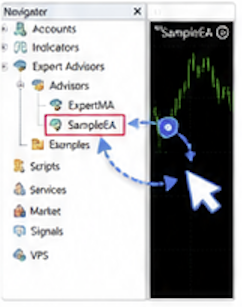
Kéo & thả EA vào biểu đồ
Trong cửa sổ Navigator, kéo và thả EA từ mục "Expert Advisors" vào biểu đồ.
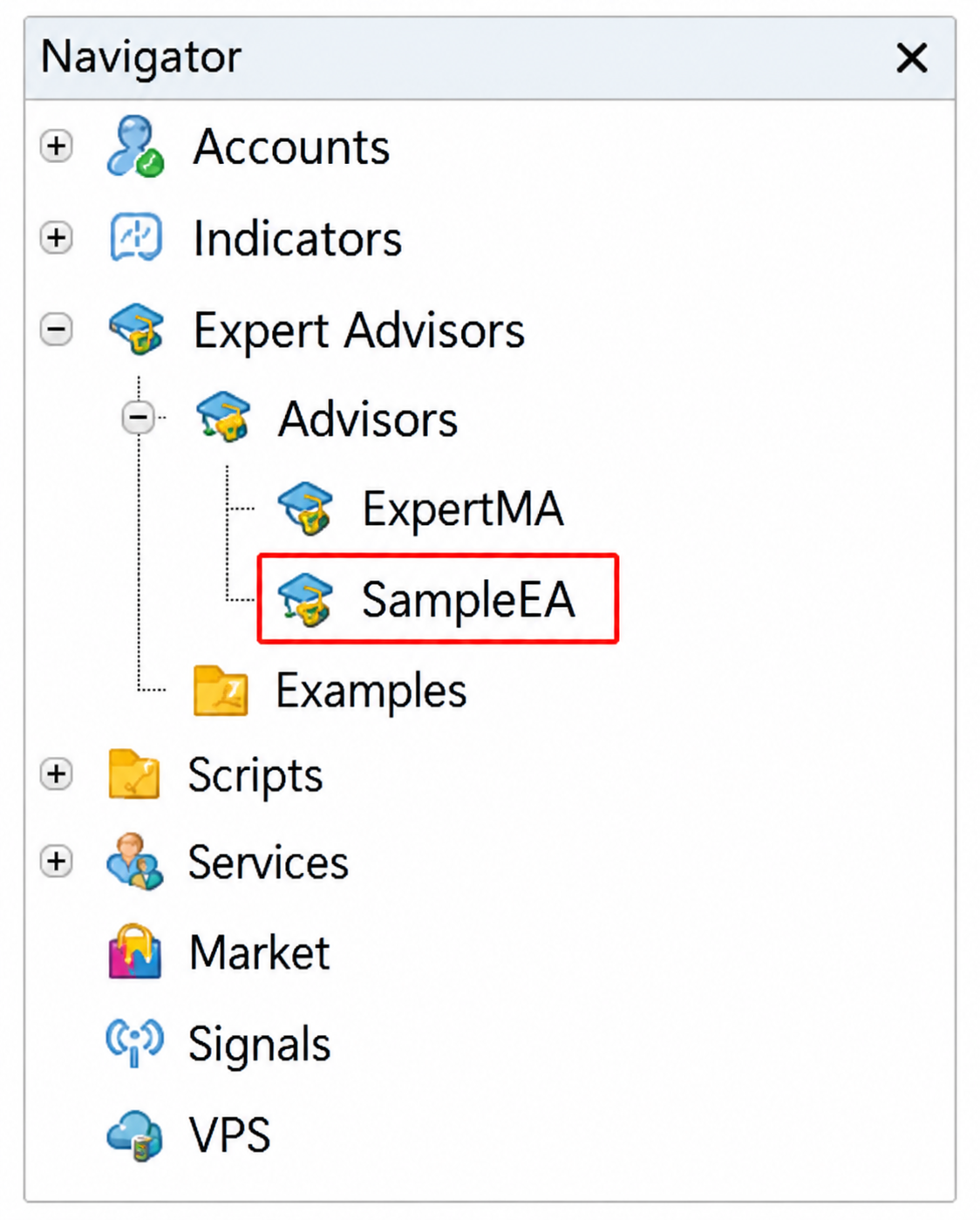
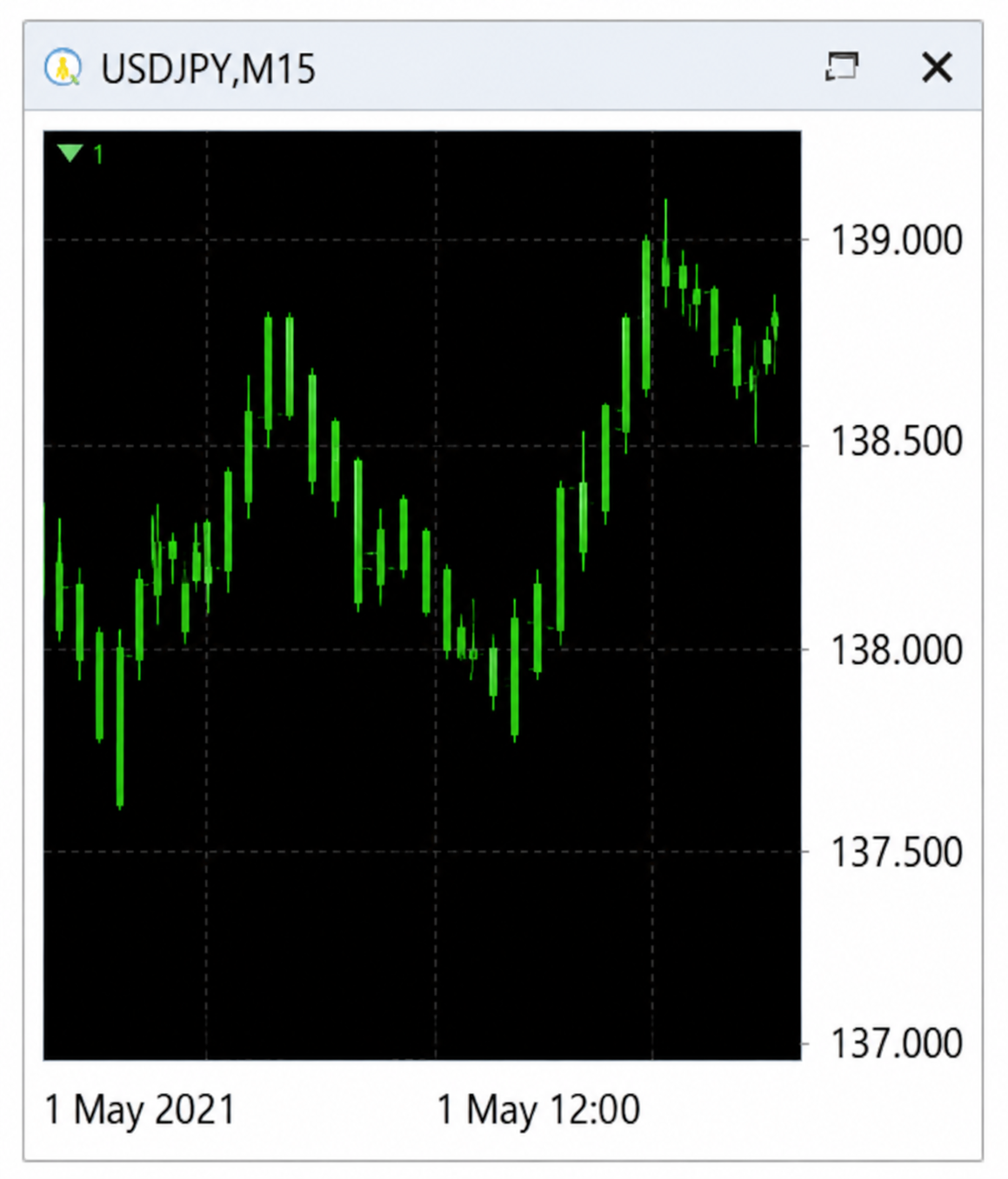
Mở biểu đồ
Biểu đồ mới dành cho EA sẽ được mở.
Áp dụng EA vào biểu đồ
EA sẽ được gắn vào biểu đồ và biểu tượng mặt cười sẽ xuất hiện.
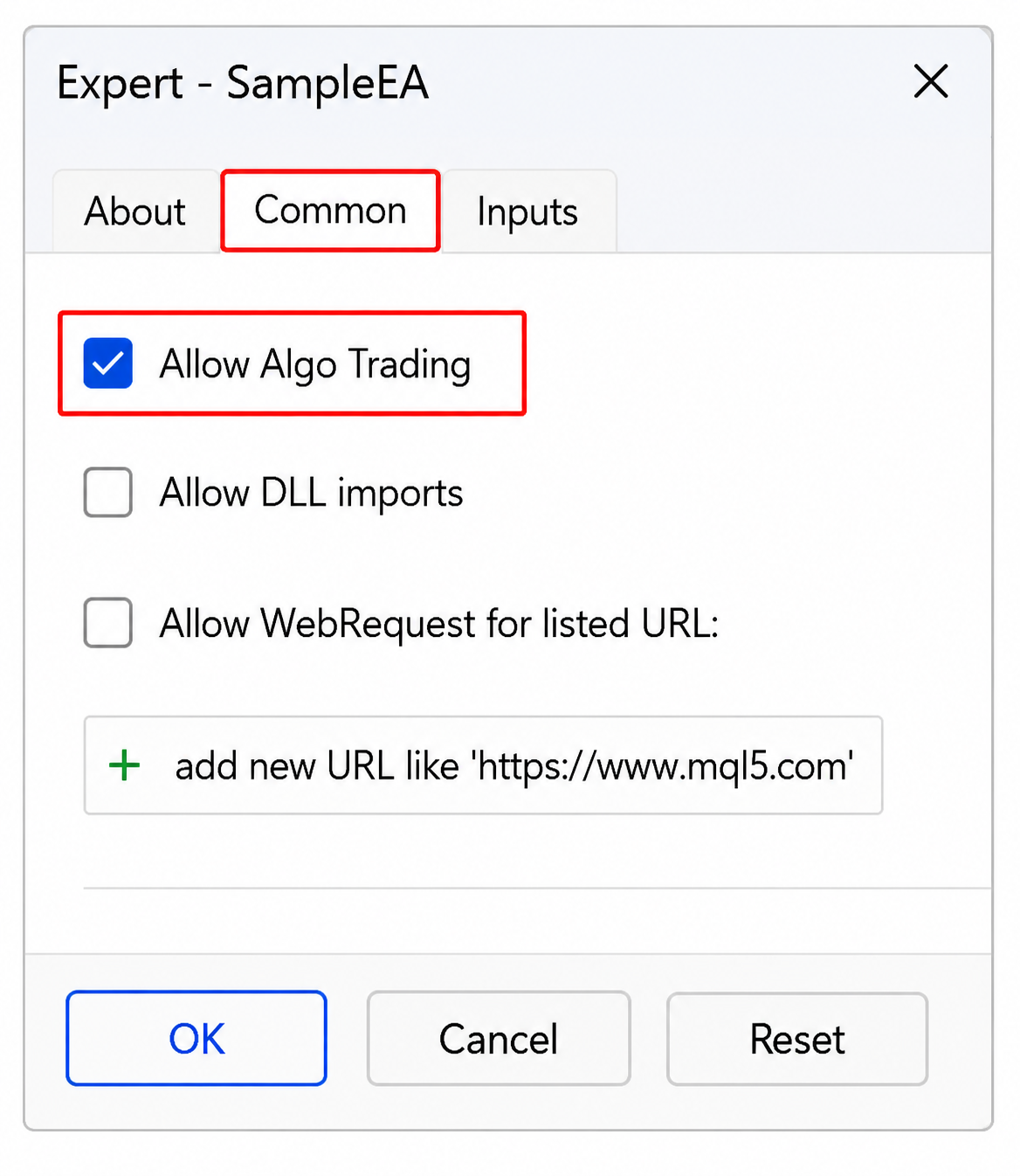
Kiểm tra cài đặt
Chọn "Allow Algo Trading" trong tab Common, sau đó nhấn OK.
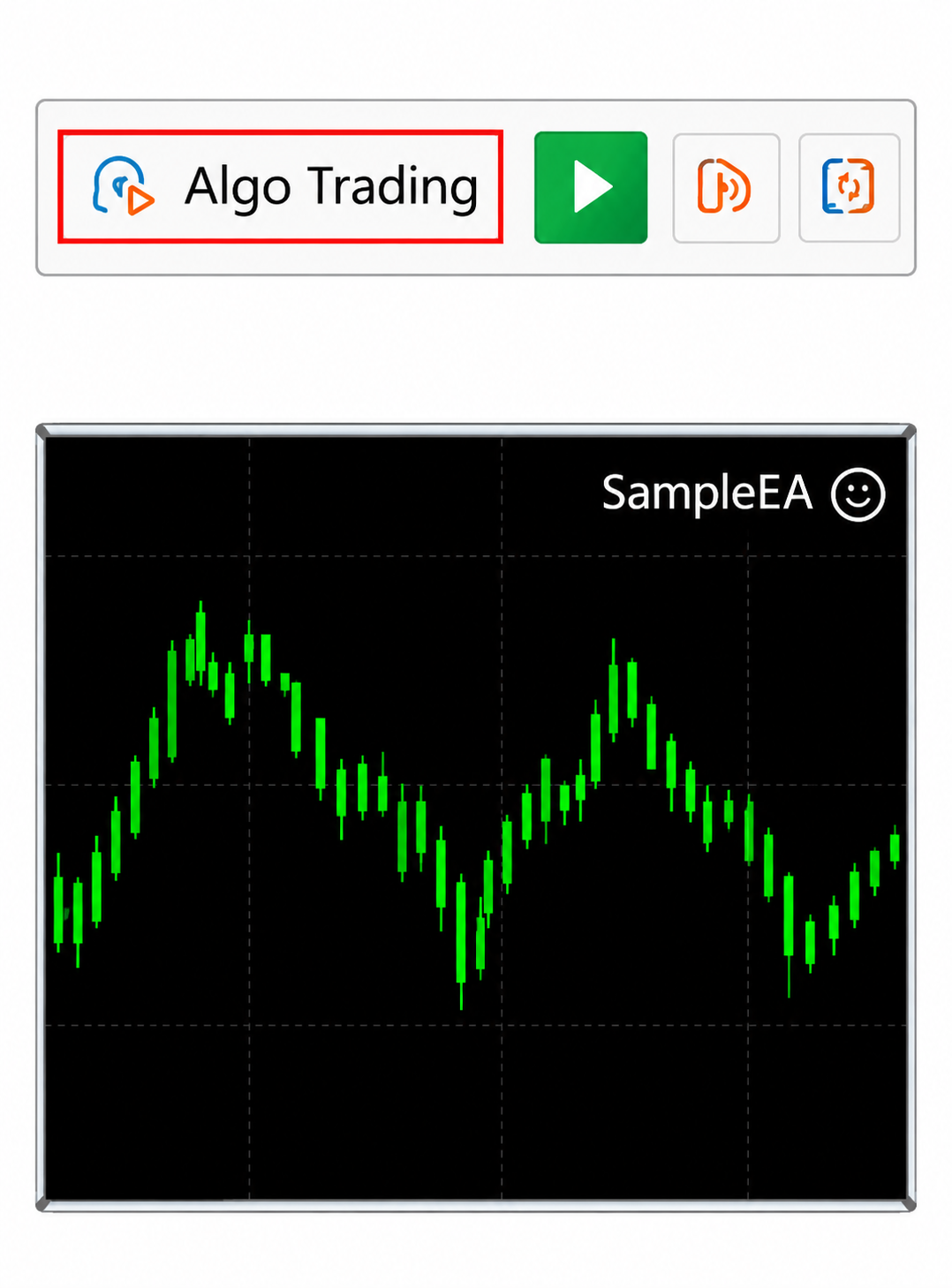
Bật giao dịch tự động
Nhấn nút "Algo Trading" để kích hoạt EA.
- Sau khi nhấn OK, EA sẽ được áp dụng vào biểu đồ.
- Hãy đảm bảo nút "Algo Trading" đang được bật.
Trước khi sử dụng EA, hãy luôn kiểm tra hoạt động trên tài khoản demo và thực hiện backtest.
Thiết lập Indicator trên biểu đồ
Chọn Indicator
Trong cửa sổ Navigator, kéo indicator bạn muốn dùng từ mục "Indicators".
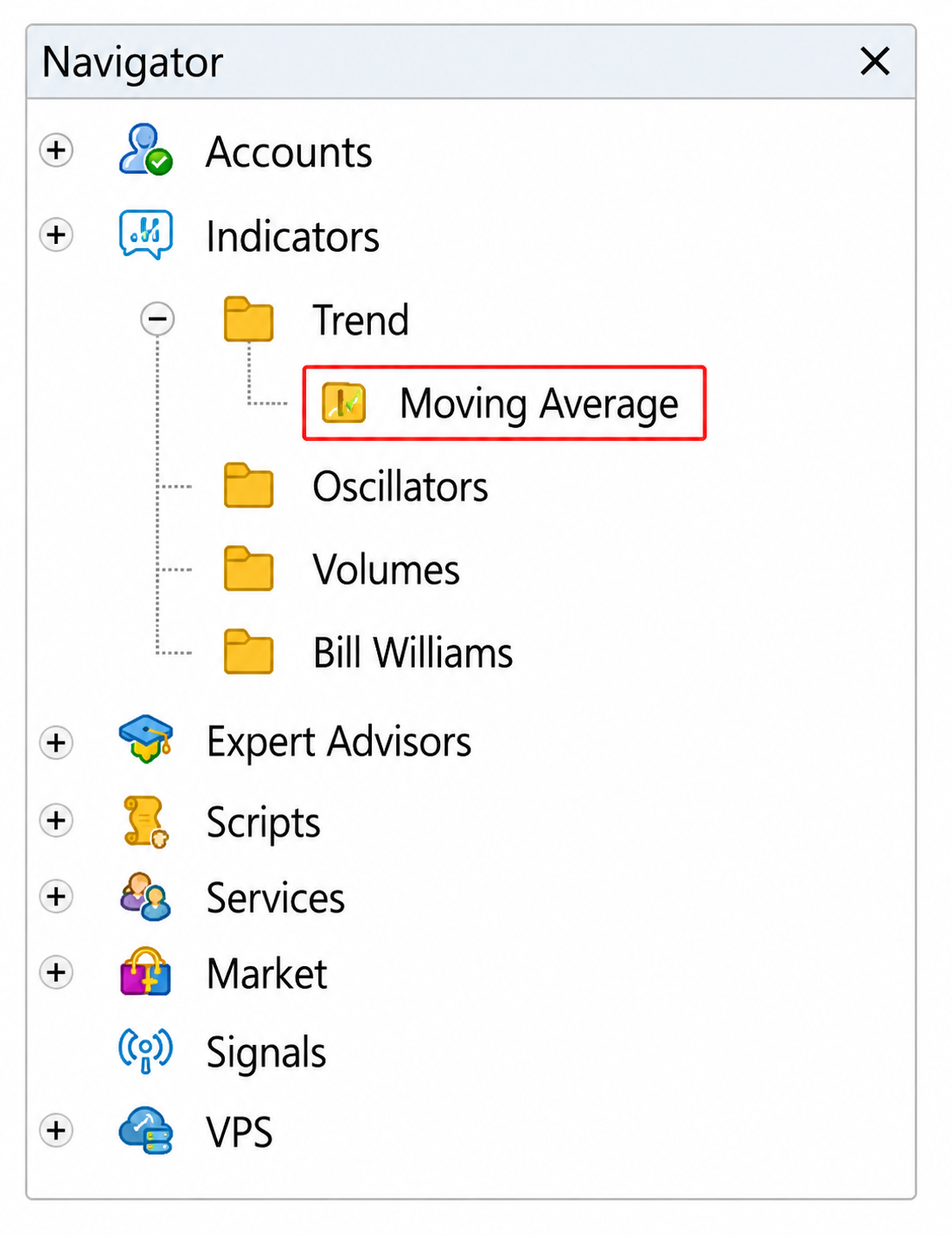
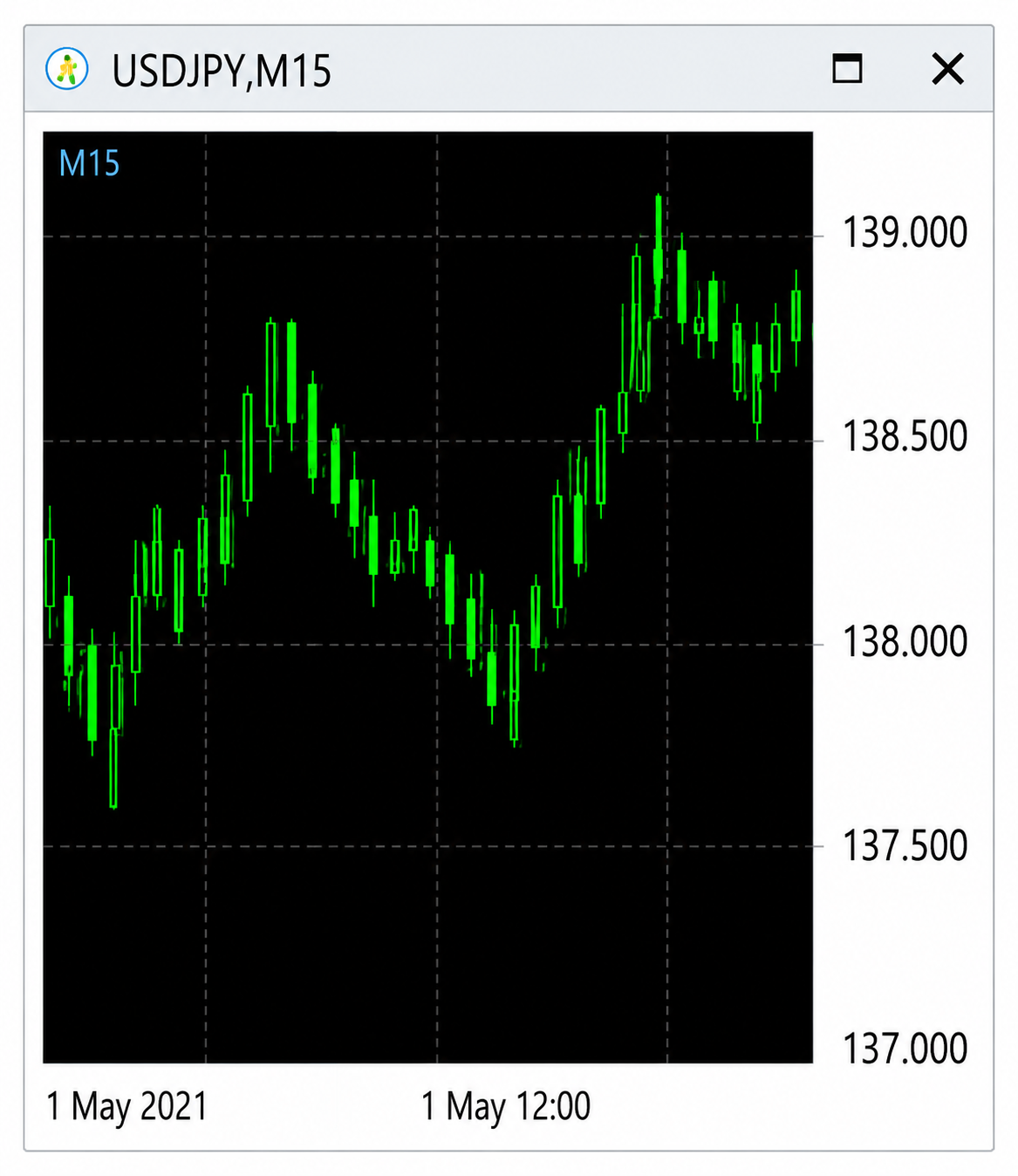
Mở biểu đồ
Biểu đồ mới dành cho indicator sẽ được mở.
Áp dụng Indicator vào biểu đồ
Indicator sẽ hiển thị trên biểu đồ và tên indicator sẽ xuất hiện ở góc trên bên phải.
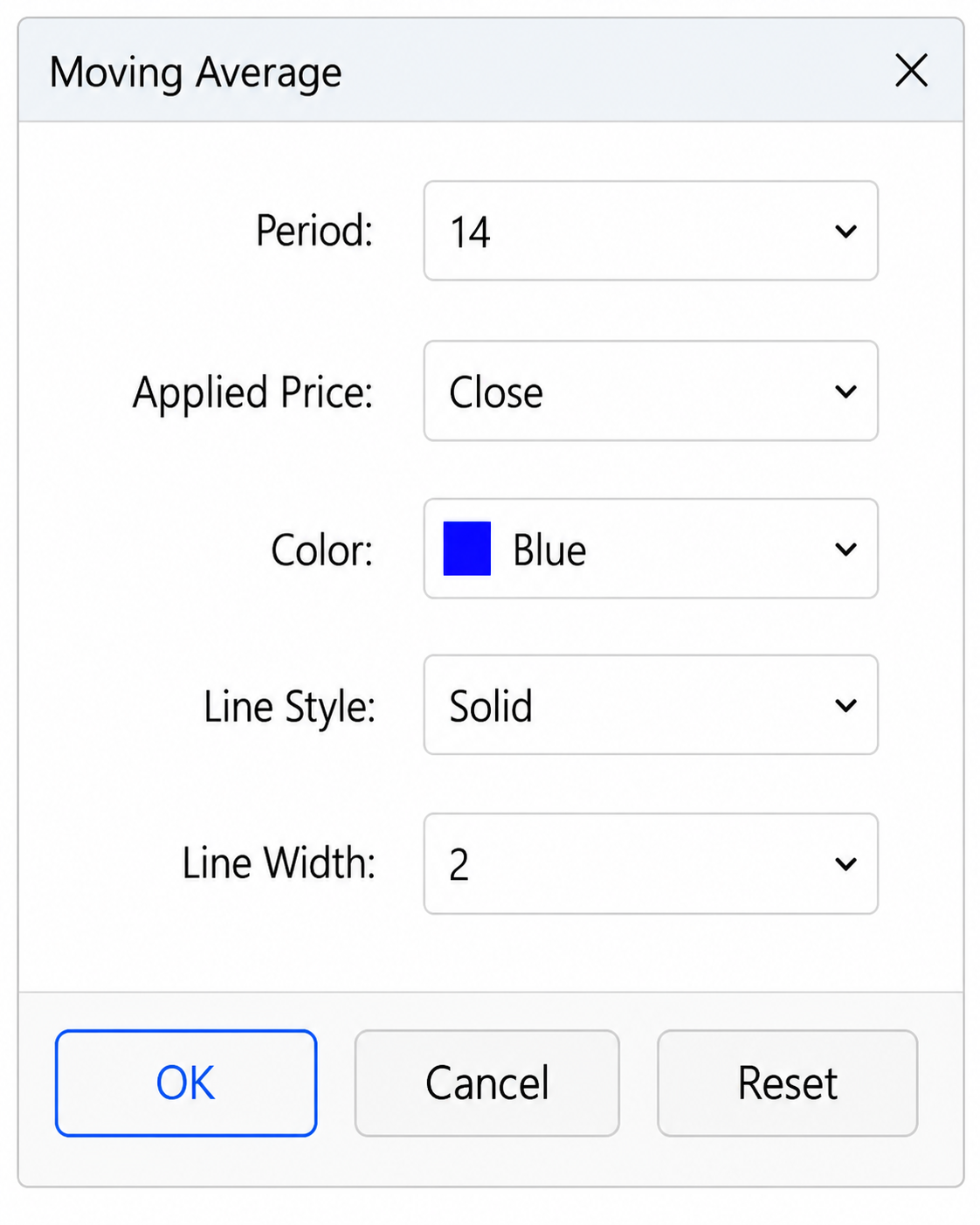
Kiểm tra cài đặt
Kiểm tra các tham số, điều chỉnh nếu cần, rồi nhấn "OK".
Kiểm tra trên biểu đồ
Xác nhận indicator đang hiển thị trên biểu đồ rồi tiếp tục phân tích.
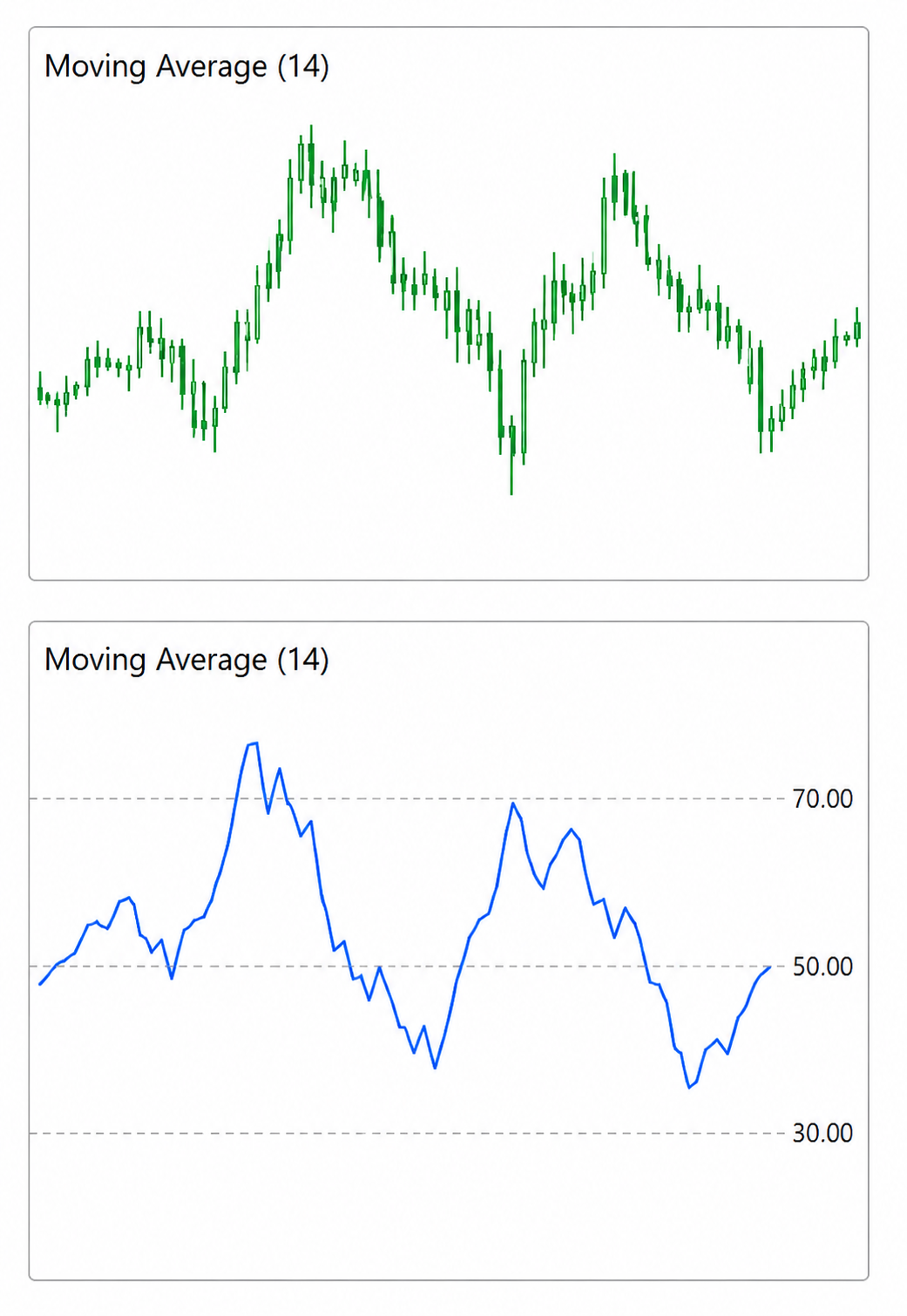
- Có thể kết hợp nhiều indicator để mở rộng phạm vi phân tích.
- Sẽ thuận tiện hơn nếu lưu cài đặt riêng cho từng indicator.
Bạn có thể sử dụng indicator hiệu quả hơn bằng cách điều chỉnh các cài đặt.

AN TOÀN & BẢO MẬT
EA và Indicator được quét virus kỹ lưỡng trước khi cung cấp, đảm bảo an toàn cho tài khoản của bạn.

TỐI ƯU & HIỆU SUẤT
Sản phẩm được tối ưu hóa cho nền tảng MT5, hoạt động ổn định và hiệu quả trên nhiều loại tài khoản.

HỖ TRỢ TẬN TÂM
Đội ngũ hỗ trợ 24/7 luôn sẵn sàng giải đáp mọi thắc mắc và hỗ trợ trong quá trình sử dụng.
CAM KẾT TỪ CHÚNG TÔI
Chúng tôi cam kết mang đến những sản phẩm chất lượng, minh bạch và đồng hành cùng bạn trên hành trình giao dịch thành công.